
日本RA株式会社

  • 製品・サービス一覧

    製品・サービス一覧

    製品・サービス一覧

    • NRA₋PKIクライアント証明書
      • NRA-PKIクライアント証明書TOP
      • VPN+電子証明書(クライアント証明書)で安心安全なテレワーク環境をすばやく構築
      • Microsoft 365のログイン認証をNRA-PKIクライアント証明書で強化
      • 証明書の仕様
      • レポジトリ
      • レポジトリ(CBA対応)
      • 旧世代レポジトリ
      • 旧世代レポジトリ(CBA対応)
      • API連携
      • よくある質問
      • NRA-PKI サポート情報/ホワイトペーパー
      • 利用約款
    • iTrust SSL/TLSサーバー証明書
    • 電子署名 iTrustリモート署名サービス
    • NRA Trust シール
    • ASM・サイバーリスク可視化ツール リスクセンサー
    • 脆弱性診断サービスWeb Doctor
    • 脆弱性管理ツール MIRACLE Vul Hammer

    Linux OSサポート

    • CentOS延長サポート
    • AlmaLinux & MIRACLE Linux サポートサービス
    • Enterprise Pack for AlmaLinux

    システムバックアップ

    • MIRACLE System Savior

    その他

    • Linux ライブパッチサービス
    • webアクセシビリティプラグインソリューション アクセシレンズ
    • Webアプリケーションファイアウォール MR-WAF
  • 導入事例

    導入事例

    導入事例

    • NRA-PKIクライアント証明書CBA 株式会社ワイイーシーソリューションズ 様
    • 「らくらくSSLサービス証明書」サービス 株式会社大塚商会 様
    • 申込受付システムのログイン認証 NTTコムウェア株式会社 様
    • どこでもつなゲート JBサービス株式会社 様
    • WaWaOffice 株式会社アイアットOEC 様
    • 電子証明書+スマートカードログオン 株式会社TKC 様
    • FortiGate+NRAクライアント証明書 株式会社静岡朝日テレビ 様
    • OBCマイナンバーサービス 株式会社オービックビジネスコンサルタント 様
    • どこでもキャビネット 株式会社大塚商会 様
    • ASM・サイバーリスク可視化ツール リスクセンサー 株式会社アイアットOEC 様
  • お知らせ

    お知らせ

    • 新着情報
    • NRAブログ
    • NRA-PKIサポート重要なお知らせ
  • サポート情報

    NRA-PKIサポート情報
    • お知らせ
    • 各種マニュアル
    • よく寄せられる質問
    • サポート情報
    • メンテナンス情報
    • 障害情報
    NRA Trust シール サポート情報
    • お知らせ
    • 各種マニュアル
    • よく寄せられる質問
    • サポート情報
    • メンテナンス情報
    • 障害情報
  • パートナー企業一覧
  • 会社情報

    会社情報

    会社情報

    • プライバシーポリシー
  • 採用情報
  • お問い合わせ
  • HOT WORD
    サービスについて
    クライアント証明書
    検討中
    申請方法
    サービス
    重要なお知らせ
    ご相談
    資料請求
    東京
  • トライアル
  • 各種資料は
    こちら
NRA-PKI
サポート情報
NRA Trust シール
サポート情報

サポート体制

  • サポート体制・障害対応
  • メンテナンス情報
  • 障害情報
NRA-PKIレポジトリ
サイバートラスト社
サポートサイト

NRA-PKIサポート情報 SUPPORT

  • TOP
  • NRA-PKIサポート情報
  • EAP-TLS環境にクライアント証明書認証するためのWindows端末側の設定手順

公開日:2022.05.18 最終更新日:2026.08.04

EAP-TLS環境にクライアント証明書認証するためのWindows端末側の設定手順

Windows端末にてEAP-TLS環境にクライアント証明書を利用し接続するための設定手順については以下をご参照ください。

1. 「コントロールパネル」-「ネットワークとインターネット」-「ネットワークと共有センター」-「新しい接続またはネットワークのセットアップ」を開きます。

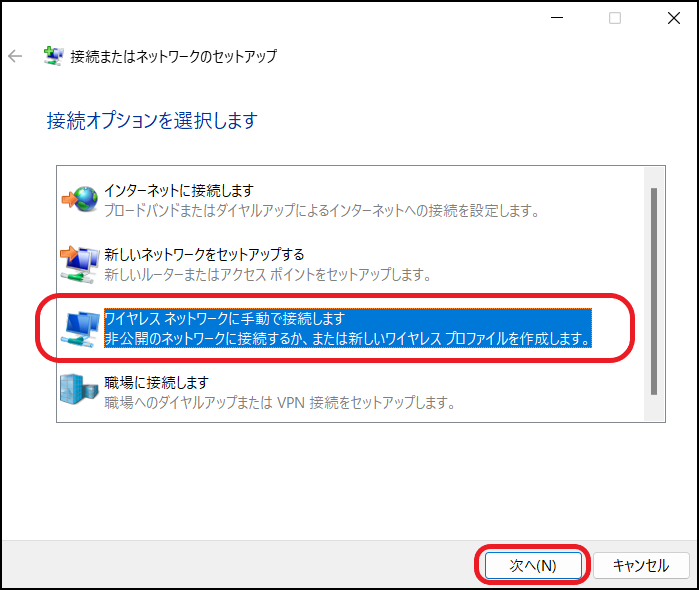
2. 「ワイヤレスネットワークに手動で接続します」を選択し、[次へ]をクリックします。
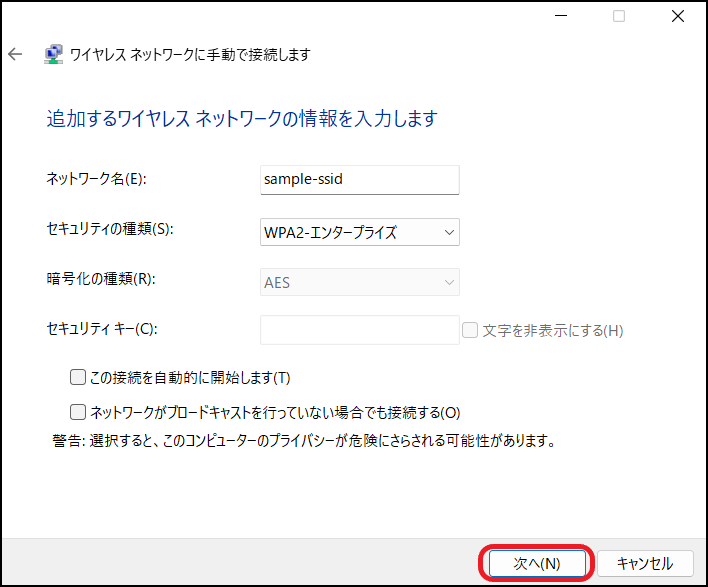
3. 接続先のアクセスポイントの「ネットワーク名」、「セキュリティの種類」、「暗号化の種類」を入力し、[次へ]をクリックします。
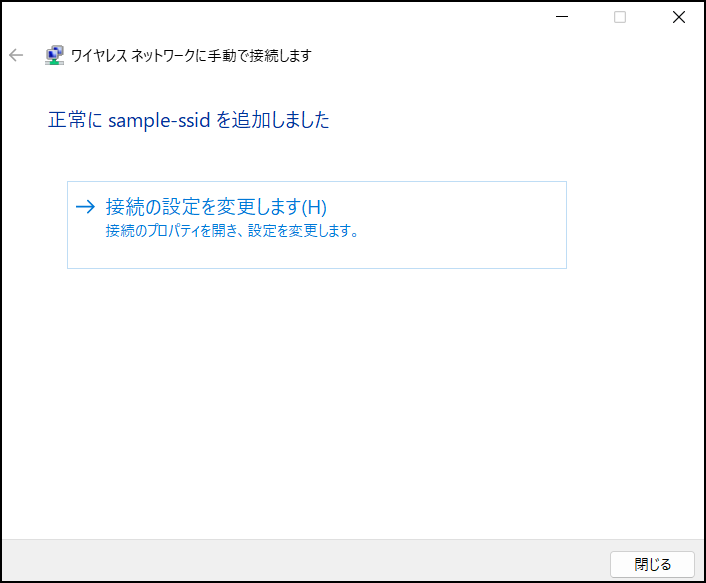
4. 「接続の設定を変更します(H)」をクリックします。
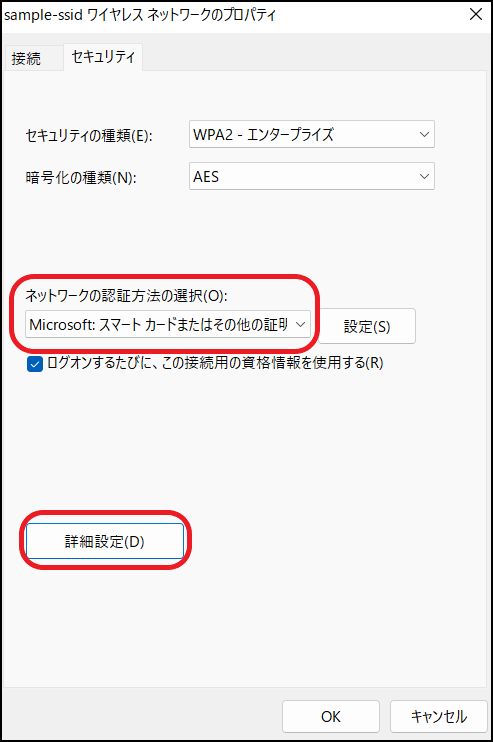
5. セキュリティタブを開き、ネットワークの認証方法の選択で「Microsoft: スマートカードまたはその他の証明書」を選択し、「詳細設定」をクリックします。
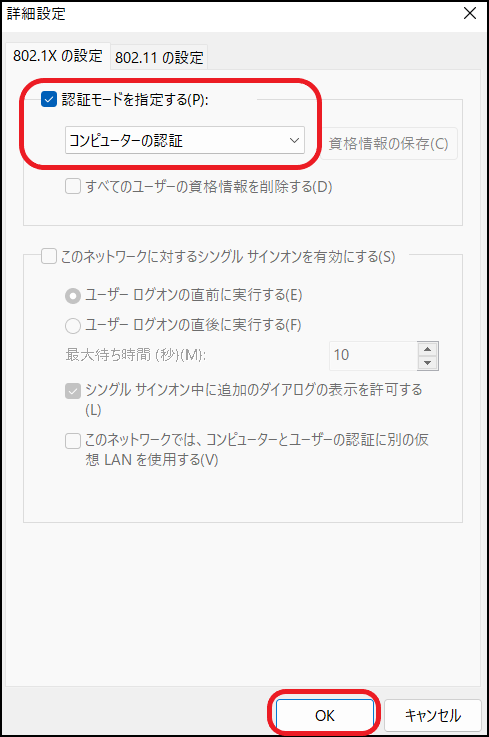
6. 802.1Xの設定タブを開き「認証モードを指定する」にチェックを入れ、プルダウンから「コンピュータの認証」を選択し、「OK」をクリックします。
7. 項目5の画面に戻り「OK」をクリックします。

8. 項目4の画面に戻り「閉じる」をクリックします。

以上で設定は完了です。完了後は対象のSSIDにアクセスしてください。

日本RA株式会社

東京都港区東新橋2丁目1番6号 プリプラビル5階

Copyright © 2026 日本RA株式会社. All Rights Reserved.

ページの先頭へ戻る